1
LPから「GPTで始める」をクリック
KSシフトのトップページから、シフト作成用のGPTを開きます。
まずはこちらから
普段お使いのシフト表をGPTにアップロードして、KSシフトでシフト案を確認するまでの流れをご案内します。
KSシフトのトップページから、シフト作成用のGPTを開きます。
まずはこちらから
専用の入力画面へ転記する必要はありません。普段お使いのシフト表を用意して、そのままGPTへドラッグ&ドロップします。
いつものExcelでOK
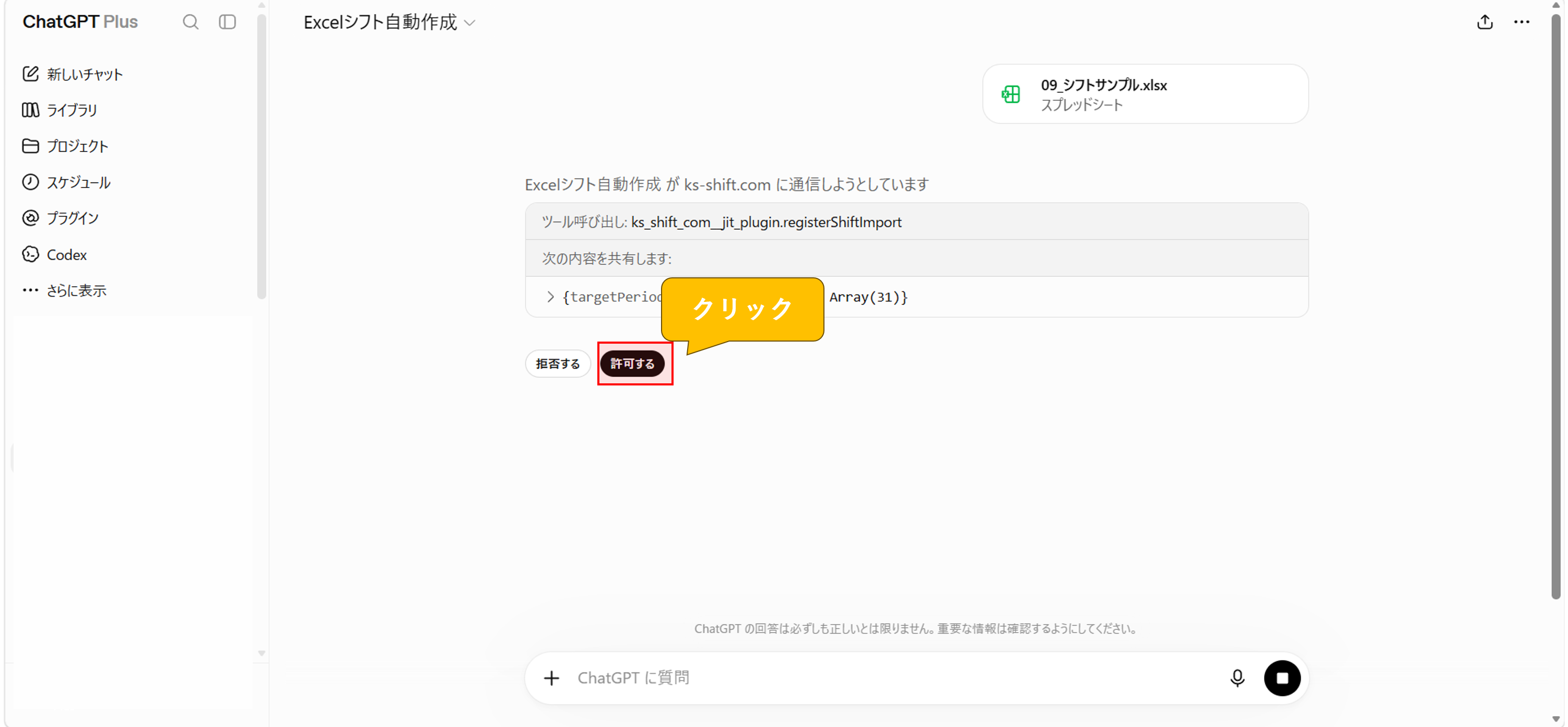
従業員、勤務日、シフトコードなど、シフト作成に必要な情報を読み取ります(1分程度かかります)。解析後「許可する」を押すと、シフト作成を開始します。
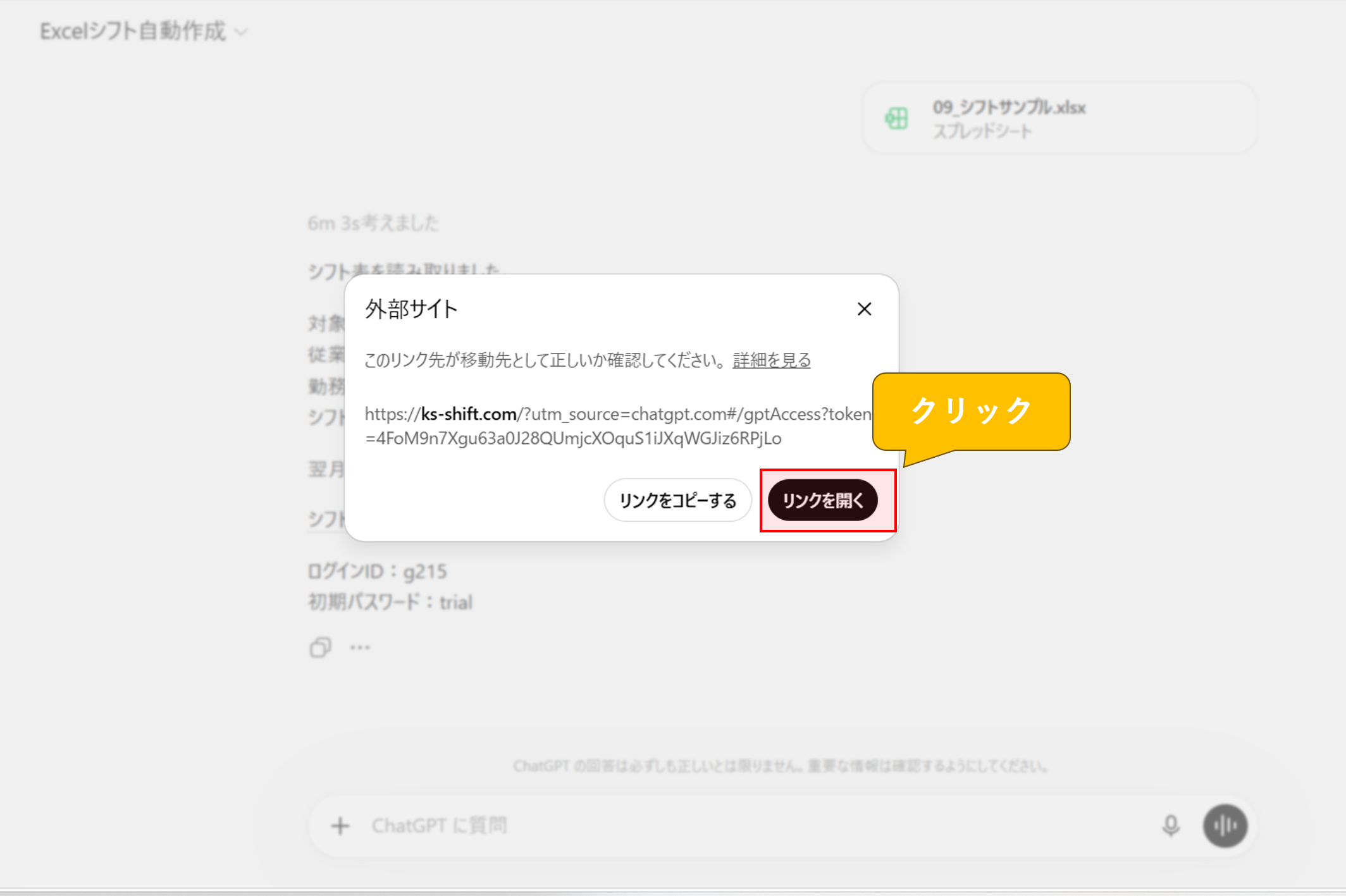
シフト作成の受付が完了すると、GPTに確認用のリンクが表示されます。リンクを開いてKSシフトへ進みます。

KSシフトを開くと、作成したシフト案を確認できます。作成直後に開いた場合は「シフト作成中」と表示されることがあります。
完成まで約3分が目安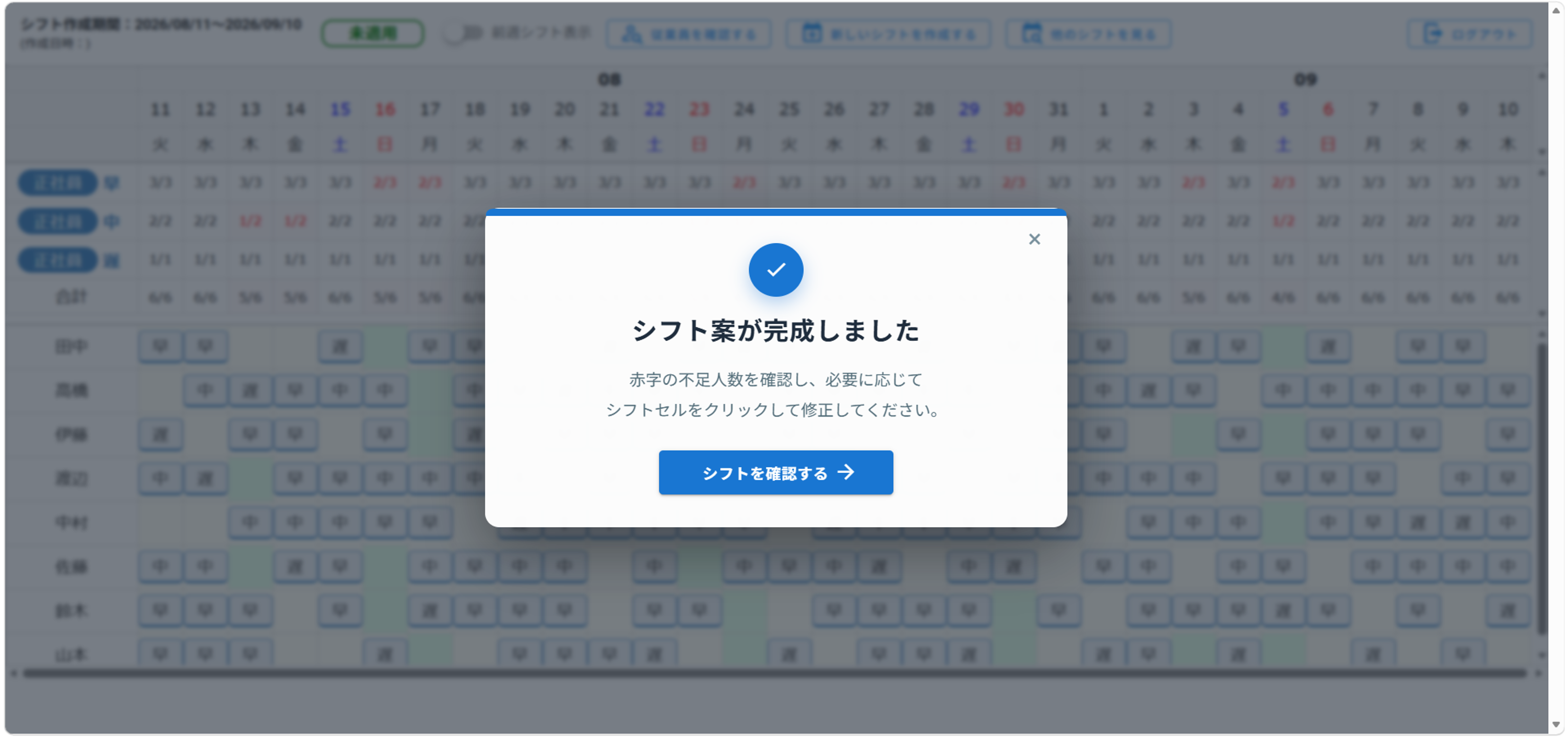
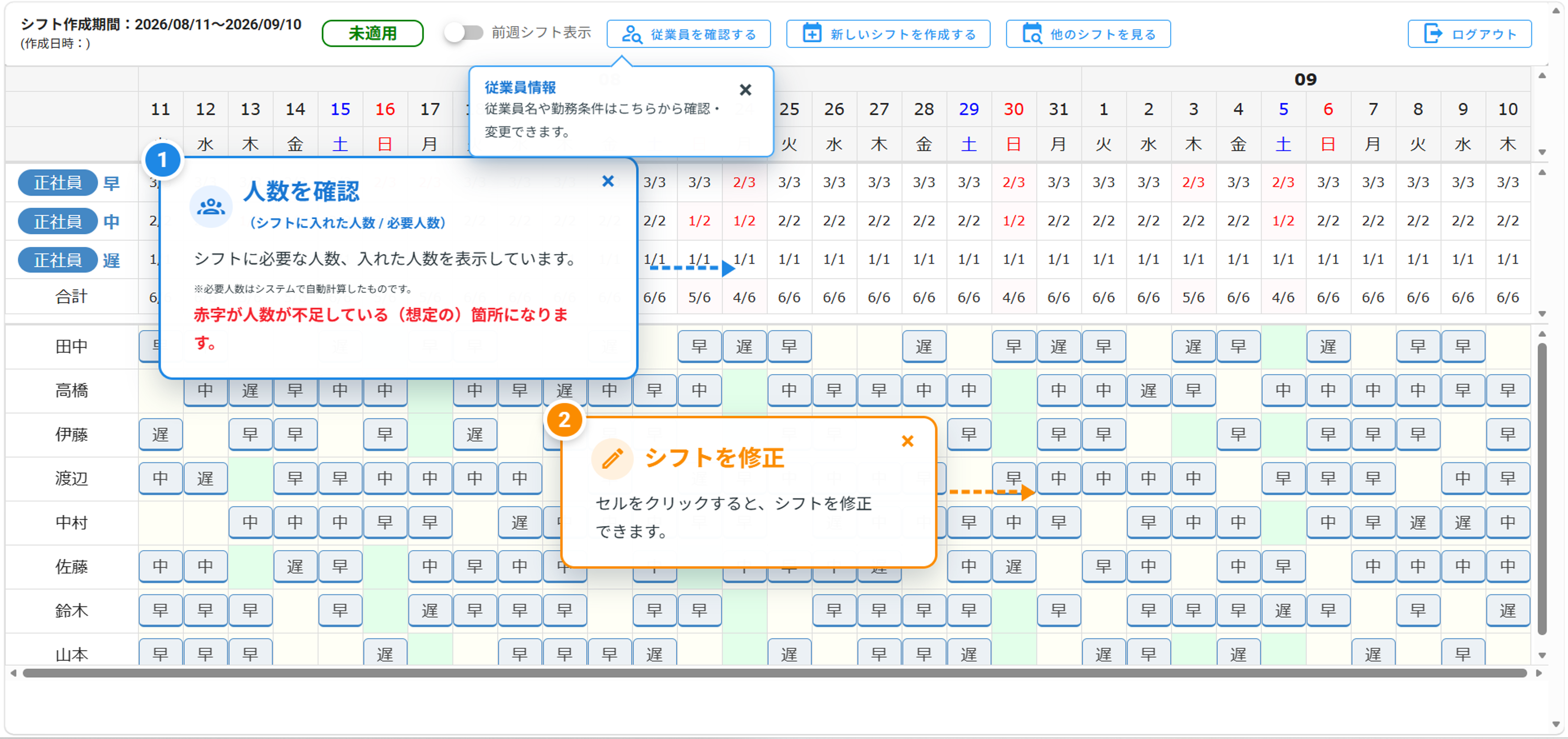
必要人数の確認、シフト修正、従業員情報の変更、新しいシフト作成などをブラウザ上で行えます。